Realizar un correcto mantenimiento de Windows 10 y 11 es fundamental para garantizar que tu equipo funcione de manera fluida y segura. Afortunadamente, mantener el sistema operativo en buen estado no requiere ser un experto en informática. Con una rutina sencilla y constante, puedes mejorar notablemente el rendimiento, reducir la aparición de errores críticos y prolongar la vida útil de tu sistema sin complicaciones innecesarias.
Por: Christian Rossell Cruz García
A continuación, encontrarás una serie de tareas esenciales divididas en secciones claras para facilitar su lectura y ejecución. Desde la gestión de actualizaciones hasta el uso de herramientas de diagnóstico avanzadas, este artículo te llevará paso a paso por el proceso de limpieza y optimización. Sigue estas recomendaciones para transformar la experiencia de uso de tu computadora.
1. Mantener el sistema actualizado
Las actualizaciones son la primera línea de defensa de tu PC, ya que corrigen errores, aplican parches de seguridad vitales y mejoran el rendimiento general.
Cómo hacerlo:
- Ve a Configuración → Windows Update.
- Haz clic en el botón Buscar actualizaciones.
- Instala las actualizaciones de seguridad, del sistema y, si son relevantes, los controladores opcionales.
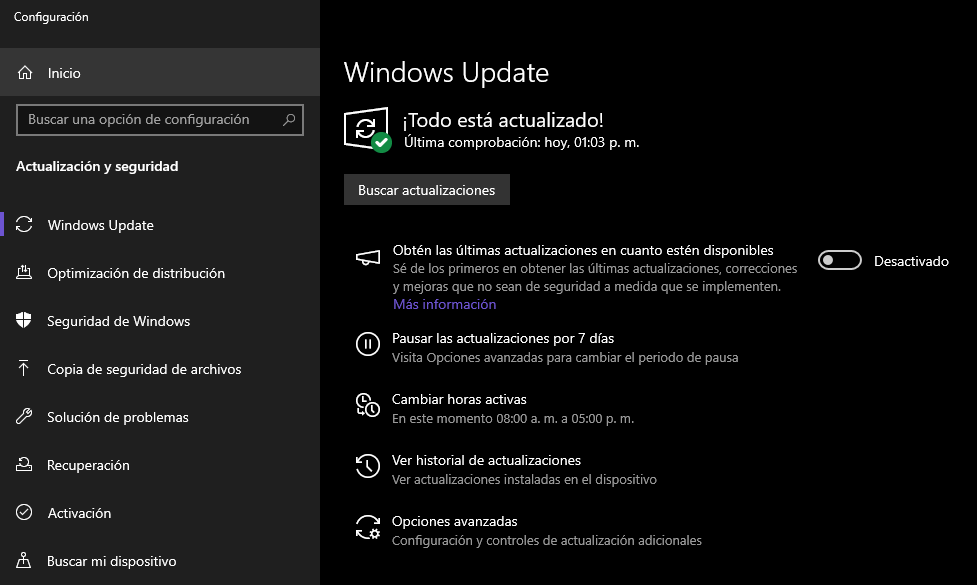
Nota: Se recomienda realizar esto al menos una vez por semana. Aunque Windows 10 finalizará su soporte eventualmente, las actualizaciones de seguridad extendidas siguen siendo una opción viable, por lo que revisar periódicamente es indispensable.
2. Actualizar controladores (Drivers) esenciales
Por otra parte, los drivers desactualizados son una causa común de lentitud, fallos gráficos inesperados o problemas de conexión a internet.
Componentes clave a actualizar:
- Tarjeta gráfica (NVIDIA, AMD, Intel).
- Controladores de audio.
- Adaptador de red WiFi o Ethernet.
- Chipset de la placa base.
Dónde descargar las actualizaciones:
- Desde Windows Update → Actualizaciones opcionales.
- Directamente en las páginas oficiales de los fabricantes.
Consejo: Evita utilizar “programas actualizadores” de drivers de terceros, ya que no suelen ser recomendables. [En una futura guía explicaremos cómo actualizar los drivers de tu Tarjeta Gráfica específica].
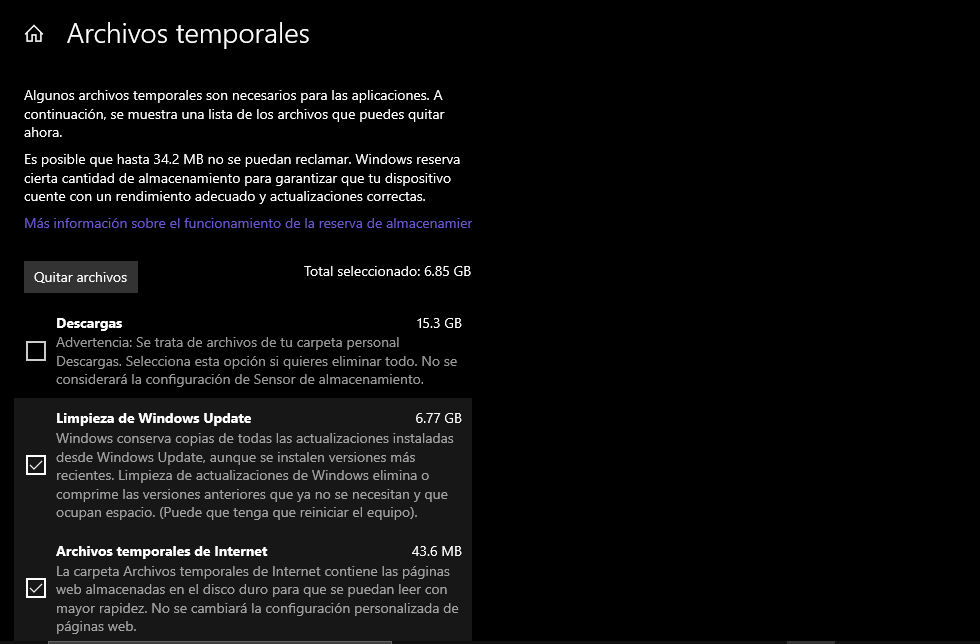
3. Limpieza de archivos temporales
Windows genera archivos caché que, con el tiempo, ocupan espacio innecesario y no siempre se eliminan automáticamente.
Pasos usando “Liberar espacio”:
- Dirígete a Configuración → Sistema → Almacenamiento.
- Activa la opción Sensor de almacenamiento.
- Haz clic en Archivos temporales y selecciona todo lo innecesario para eliminarlo.
4. Desinstalar software que no utilizas
Además, muchos programas consumen recursos en segundo plano o se cargan innecesariamente, afectando la velocidad del equipo.
Qué deberías desinstalar:
- Programas que ya no utilizas.
- Versiones antiguas de aplicaciones.
- Software preinstalado innecesario (conocido como bloatware).
Métodos de desinstalación:
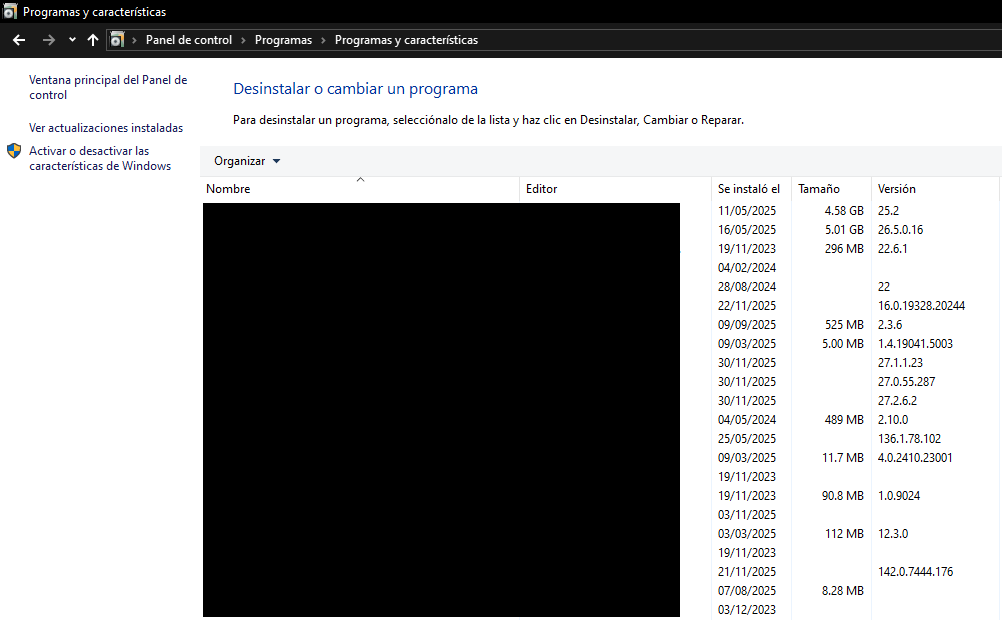
Ve a Programas → Desinstalar un programa.
Opción moderna: Ve a Configuración → Aplicaciones → Aplicaciones instaladas.
Opción clásica: Si no encuentras la aplicación, usa el Panel de Control.
Presiona Win + R, escribe “control” y pulsa Enter.
5. Optimizar el inicio de Windows
Si tu ordenador tarda mucho en encender, es probable que demasiados programas se estén ejecutando automáticamente al arrancar.
Cómo gestionarlo:
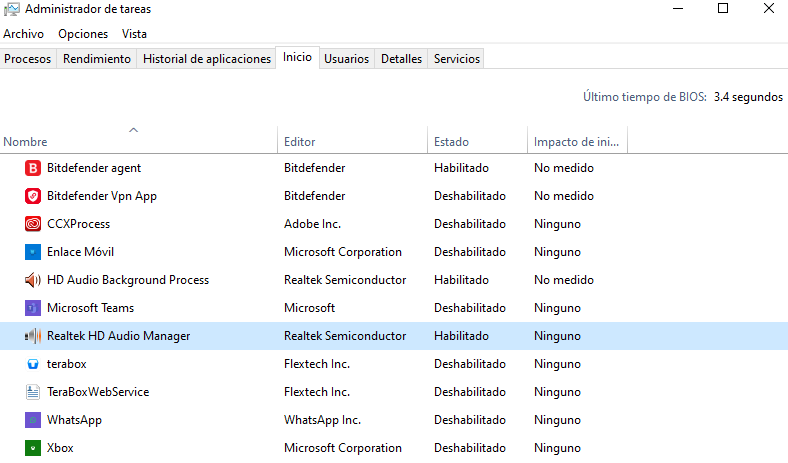
Importante: Deja habilitados únicamente el antivirus, drivers de audio/video y software esencial del sistema.
Presiona Ctrl + Shift + Esc para abrir el Administrador de tareas.
Ve a la pestaña Inicio.
Deshabilita los programas que no necesites cargar siempre (por ejemplo: Discord, Steam, Adobe).
6. Comprobar el disco y reparar errores del sistema
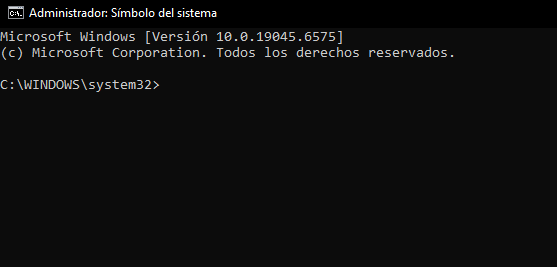
Windows incluye herramientas de diagnóstico potentes basadas en comandos que pueden salvar tu instalación. Para usarlas, abre el CMD (Símbolo del sistema) como administrador.
CHKDSK (Revisar disco)
Esta herramienta verifica la integridad del disco duro.
DOS
chkdsk C: /f
- Al reiniciar el equipo, Windows corregirá los errores del disco.
- Atención: “C:” es la unidad estándar. Si tu Windows está en otra unidad (como D: o E:), cambia la letra en el comando (ej.
chkdsk D: /f).
SFC (Reparar archivos de sistema)
Si experimentas errores extraños, utiliza este comando para reparar archivos corruptos o dañados.
DOS
sfc /scannow
DISM (Reparar imagen del sistema)
Por último, si SFC no logra reparar los archivos, DISM puede arreglar la imagen de recuperación de Windows.
DOS
DISM /Online /Cleanup-Image /RestoreHealth
Estos comandos son vitales para corregir fallos graves, pantallas azules y errores de sistema persistentes.
7. Verificar el antivirus
La seguridad es un pilar del mantenimiento de Windows. Tener un antivirus actualizado es clave para evitar malware.
Opciones recomendadas:
- Defender (integrado en Windows, muy eficiente)
- Antivirus de terceros solo si lo necesitas
Qué evitar:
- Tener dos antivirus instalados
- Antivirus chinos o de dudosa reputación
8. Gestionar actualizaciones de aplicaciones
Mantén actualizados estos programas:
- Navegadores (Chrome, Edge, Firefox)
- Office o suites alternativas
- Drivers gráficos
- Plataformas de juegos (Steam, Epic, etc.)
Un software actualizado no solo trae nuevas funciones, sino que evita vulnerabilidades de seguridad.
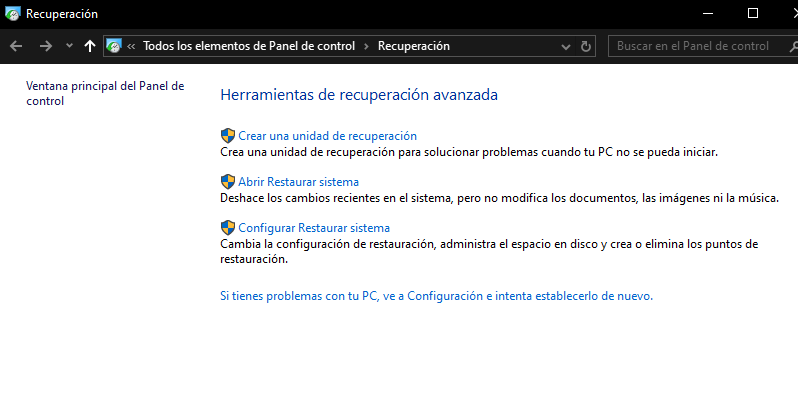
9. Restaurar Windows cuando sea necesario
Si, a pesar de todo el mantenimiento, el sistema falla demasiado, existen opciones de recuperación.
Opciones:
- Restablecer este equipo (manteniendo archivos)
- Crear un punto de restauración y usarlo cuando algo falle
Ruta: Configuración → Sistema → Recuperación