


Por Juan Fco. Peraza
jfperaza @ uas.edu.mx
Tutorial básico para instalar un servidor de MSSQL en Debian
1.- Actualizar el sistema operativo
En la terminal con shell de preferencia tipo “bash” y autenticado como root, ejecutar lo siguiente:
root@geekmagazine:~# apt update
root@geekmagazine:~# apt upgrade -y
Instalar las siguientes dependencias:
root@geekmagazine:~# apt install curl gnupg apt-transport-https software-properties-common -y2.- Importar la llave de Microsoft
root@geekmagazine:~# curl https://packages.microsoft.com/keys/microsoft.asc | sudo gpg --dearmor -o /usr/share/keyrings/microsoft.gpg
3. Agregar repositorio de SQL Server 2022
Agregar el repositorio compatible (Ubuntu 22.04):
root@geekmagazine:~# echo "deb [arch=amd64 signed-by=/usr/share/keyrings/microsoft.gpg] https://packages.microsoft.com/ubuntu/22.04/mssql-server-2022 jammy main" | sudo tee /etc/apt/sources.list.d/mssql-server.list
Actualizamos los repositorios:
root@geekmagazine:~# apt update4. Instalar SQL Server
root@geekmagazine:~# apt install mssql-server -y5.- Ejecutar configuración inicial
root@geekmagazine:~# /opt/mssql/bin/mssql-conf setupPedirá lo siguiente:
Ejemplo:
Edición
Evaluation
Developer (recomendado para pruebas)
Express
Contraseña del usuario sa
Requisitos de contraseña:
mínimo 8 caracteres
mayúsculas
minúsculas
números
símbolo
Ejemplo:
MySecurePass@20266.- Verificar que el servicio está activo
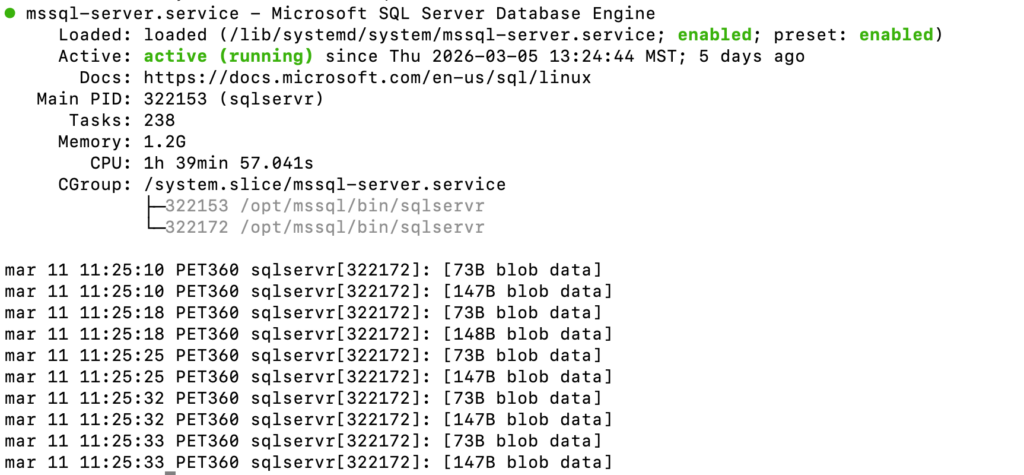
Para verificar su funcionamiento debe ejecutar el siguiente comando:
root@geekmagazine:~# systemctl status mssql-server
Debe aparecer la siguiente información:
7.- Instalar herramientas cliente (sqlcmd)
Agregar el repositorio:
root@geekmagazine:~# echo "deb [arch=amd64 signed-by=/usr/share/keyrings/microsoft.gpg] https://packages.microsoft.com/ubuntu/22.04/prod jammy main" | sudo tee /etc/apt/sources.list.d/msprod.list
Actualizar los repositorios:
root@geekmagazine:~# apt updateInstalar la herramienta:
root@geekmagazine:~# apt install mssql-tools unixodbc-dev -yAgregar el PATH:
root@geekmagazine:~# echo 'export PATH="$PATH:/opt/mssql-tools/bin"' >> ~/.bashrc
source ~/.bashrc
8.- Conectarse al servidor
root@geekmagazine:~# sqlcmd -S localhost -U sa9.- Configuraciones útiles
Habilitar el inicio automático al bootear el sistema operativo
root@geekmagazine:~# systemctl enable mssql-serverPara ver los logs, ejecutamos lo siguiente:
root@geekmagazine:~# journalctl -u mssql-serverArquitectura final de la instalación:
Debian 12
   │
SQL Server 2022
   │
Servicio: mssql-server
   │
Puerto: 1433
Listo, ya tenemos instalado MSSQL en Linux Debian.
Saludos!
