

Actualizar controladores gráficos es la tarea de mantenimiento más importante para tu PC. Mantener los drivers al día es fundamental si quieres mejorar el rendimiento en juegos, corregir errores visuales y evitar las temidas pantallas azules en Windows 10 y Windows 11.
Por: Christian Rossell Cruz García
Afortunadamente, el proceso es sencillo si sabes qué herramienta elegir. A continuación, te explicamos cómo realizar este proceso para las tres marcas principales del mercado: NVIDIA, AMD e Intel. Además, incluimos recomendaciones clave para evitar fallos durante la instalación.
Pasos previos antes de actualizar controladores gráficos
Antes de actualizar tus drivers, considera lo siguiente:
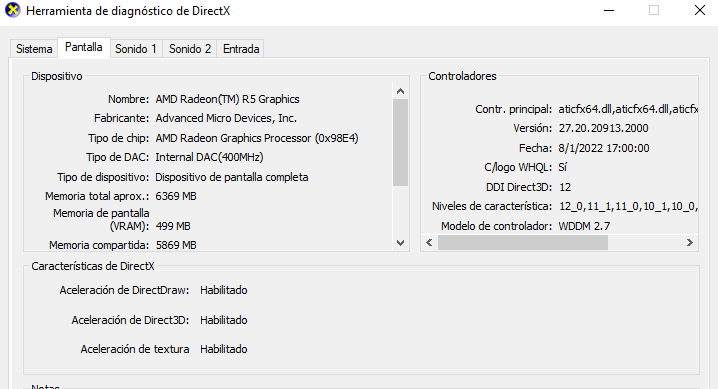
- Identifica tu tarjeta gráfica (GPU) desde el Administrador de dispositivos o herramientas como GPU-Z o consultando la herramienta de diagnóstico de DirectX, presionando Win + R y escribiendo DXDIAG.
- Verifica si tu laptop o PC usa gráficos híbridos (iGPU + GPU dedicada).
- Descarga siempre los controladores desde los sitios oficiales.
- Si tu equipo tiene problemas de drivers previos, usa una instalación limpia.
Cómo actualizar controladores gráficos NVIDIA
Los usuarios de NVIDIA suelen recibir parches frecuentes para optimizar juegos nuevos o agregar tecnologías como DLSS. Existen dos formas de hacerlo.
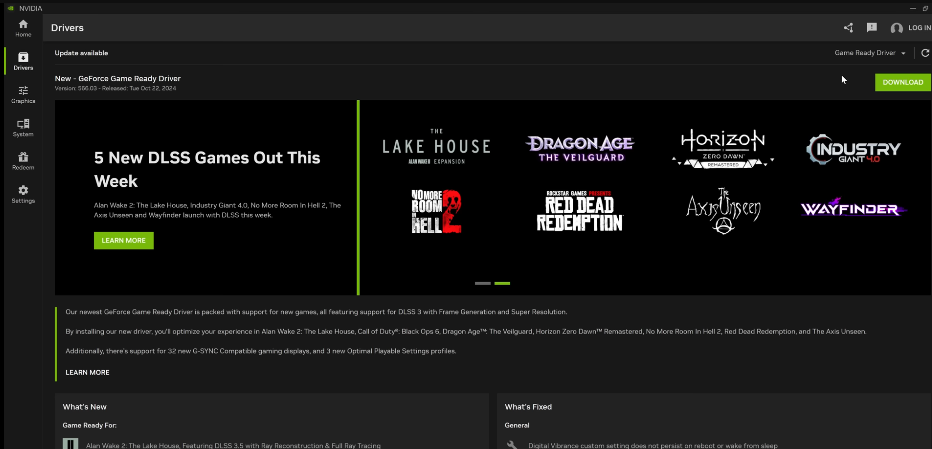
Método automático con GeForce Experience
- Descarga GeForce Experience desde el sitio oficial.
- Instálalo y entra con tu cuenta.
- Ve a la pestaña Drivers.
- Haz clic en Buscar Actualizaciones.
- Selecciona Descarga → Instalación rápida.
Instalación manual
Si no deseas GeForce Experience:
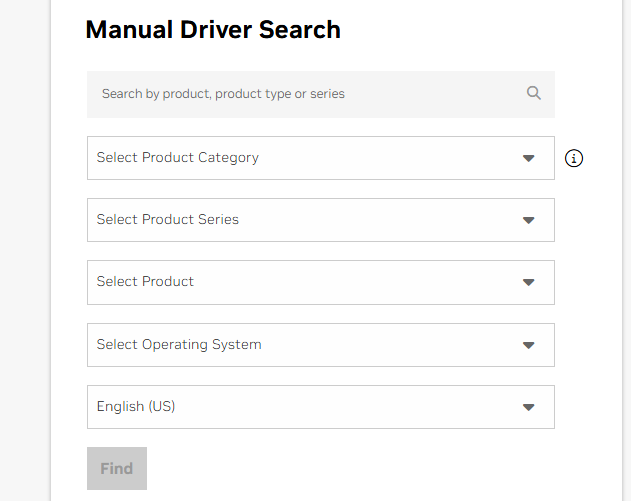
- Visita: NVIDIA Driver Downloads
- Selecciona tu modelo de GPU (GTX, RTX, etc.).
- Descarga el controlador Game Ready (GRD) o Studio (SD).
- Ejecuta el instalador y elige opción Instalación limpia si vienes de un driver muy antiguo.
Recomendación
Si tienes problemas con drivers previos, usa DDU (Display Driver Uninstaller) en Modo Seguro antes de instalar.
Cómo actualizar controladores gráficos AMD
Las tarjetas AMD Radeon usan el software Adrenalin Edition, que combina drivers con herramientas extra como Radeon Boost y Anti-Lag.
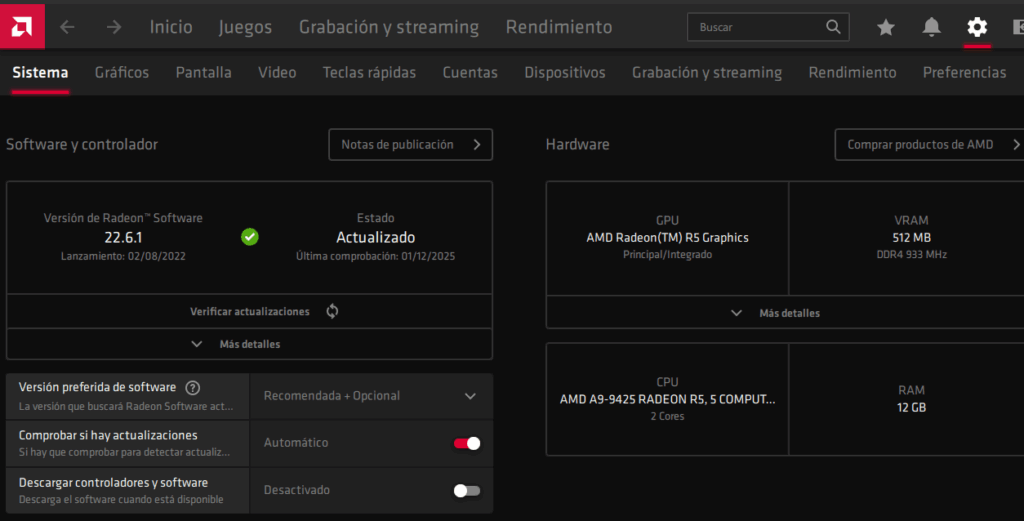
Actualizar desde AMD Software: Adrenalin Edition
- Abre el software AMD (si no lo tienes, descárgalo desde AMD.com).
- En el panel principal, verás una alerta si hay un controlador nuevo disponible.
- Haz clic en Instalar.
- Elige entre:
- Actualización rápida
- Instalación completa
- Instalación mínima (sin extras)
Método manual
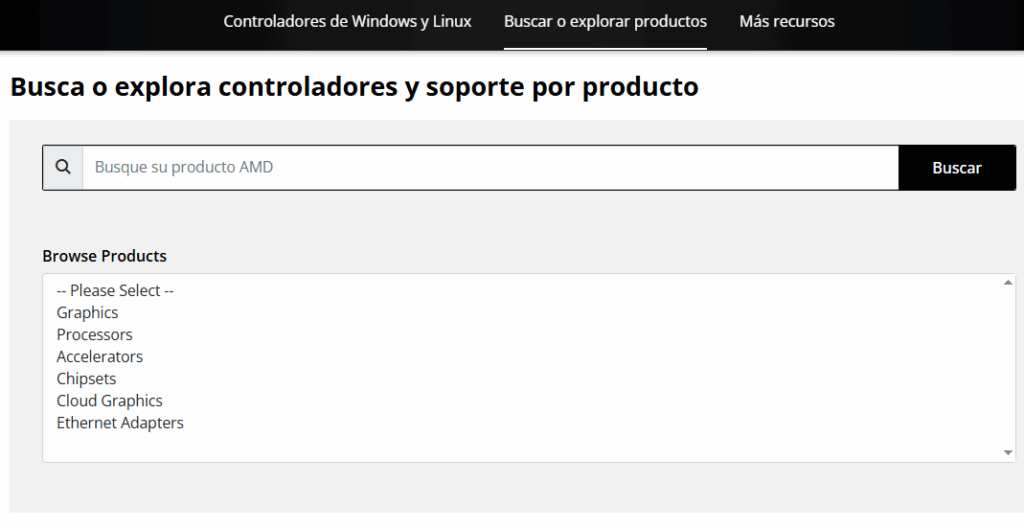
- Ve a: AMD Drivers & Support.
- Selecciona tu modelo (RX 500, RX 6000, RX 7000, etc.).
- Descarga el controlador recomendado (WHQL).
- Instálalo con la opción Factory Reset si tienes errores graves.
Nota Importante
AMD recomienda no usar DDU a menos que tengas problemas graves, porque puede eliminar componentes necesarios para APUs.
Cómo actualizar controladores gráficos Intel
Intel ha ganado terreno con sus gráficas Arc y sus soluciones integradas Iris Xe. Para actualizar controladores gráficos de esta marca, la mejor opción es el asistente automatizado.
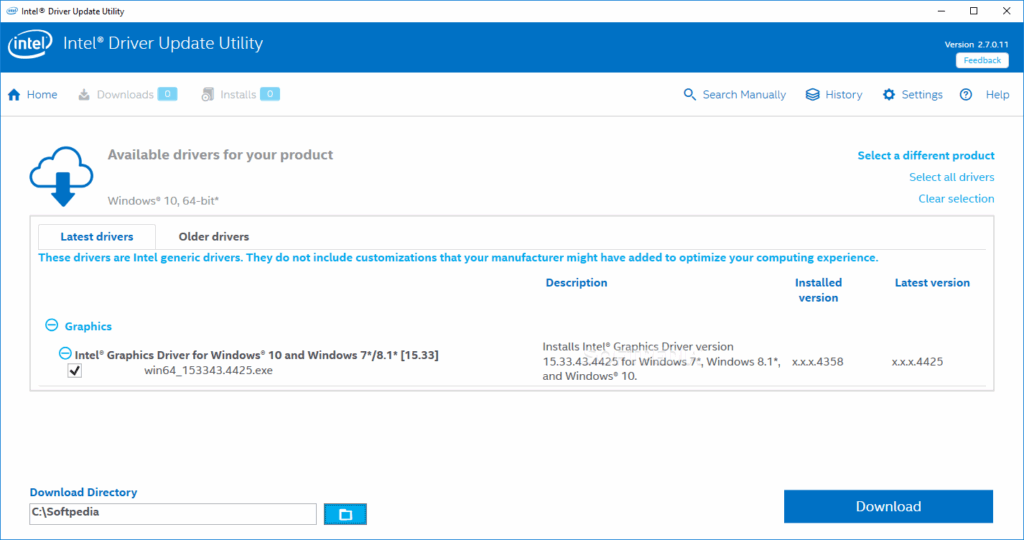
Dese Intel Driver & Support Assistant (DSA)
- Entra a: Intel DSA.
- Descarga el asistente e instálalo.
- Se abrirá en el navegador y mostrará actualizaciones disponibles.
- Haz clic en Instalar y sigue los pasos.
Método manual
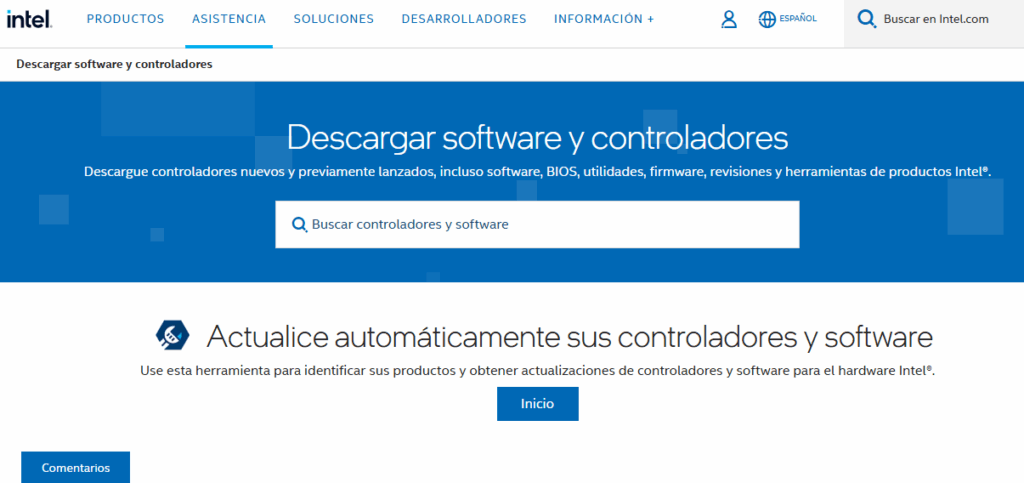
- Ve a Intel Download Center.
- Selecciona tu GPU:
- Intel UHD / Iris Xe
- Intel Arc A-Series
- Descarga el instalador y ejecútalo normalmente.
Recomendación
Si tienes una laptop, algunos fabricantes bloquean o modifican drivers; en ese caso instala solo los controladores OEM (Dell, HP, Lenovo, etc.).
Cómo verificar que los drivers se actualizaron correctamente
Puedes revisar la versión del controlador desde:
- DXDIAG → pestaña Display.
- Administrador de dispositivos → Adaptadores de pantalla.
- En los paneles propios de NVIDIA / AMD / Intel.
¿Qué hacer si algo sale mal?
Si después de actualizar tienes fallos:
- Usa Restaurar sistema.
- Desinstala drivers con DDU en Modo Seguro y reinstala.
- Instala controladores más antiguos (rollback).
- Asegúrate de no mezclar drivers modded o OEM.
